
 Marcin Paprocki
Power Query stanowi naprawdę niezwykłe narzędzie, które znacząco upraszcza przetwarzanie danych w Excelu. Jeżeli zgłębiasz tę tematykę to sprawdź, ile wierszy można wykorzystać w Excelu. Często spotykamy się z sytuacją, gdy w jednej komórce umieszczamy wiele wartości, które chcemy podzielić na oddzielne wiersze. Na przykład, w przypadku, gdy nasze dane w jednej kolumnie oddzielone są przecinkami lub średnikami. W takich momentach Power Query staje się naszym największym sprzymierzeńcem, umożliwiając szybki i efektywny podział danych poprzez proste kroki. Narzędzie to nie tylko ułatwia ten proces, ale także automatyzuje go, co stanowi ogromny atut, szczególnie podczas pracy z dużymi zestawami danych.
Podział kolumn na wiersze przy użyciu Power Query jest niezwykle intuicyjny
Na początku musimy załadować dane do Power Query. W tym celu klikamy na zakładkę „Dane” w Excelu, a następnie wybieramy opcję „Z tabeli/zakresu”. Jak już tu wpadłeś, odkryj prosty sposób na zamianę wierszy w Excelu. Gdy nasze dane trafią do Power Query, zaznaczamy kolumnę, którą pragniemy podzielić, a następnie wybieramy „Przekształć”, a potem „Podziel kolumny” z menu. W otwartym oknie wybieramy odpowiedni separator, który skutecznie rozdzieli nasze dane. Na przykład, jeśli nasze wartości oddzielone są przecinkiem, wybieramy ten znak jako ogranicznik. Dzięki temu osiągamy zorganizowane dane w wygodnej formie.
Możliwości Power Query są dosłownie na wyciągnięcie ręki
Jednym z przydatnych aspektów Power Query jest możliwość ustawienia, w jaki sposób program traktuje dane zawierające ograniczniki. Jeśli tekst posiada cudzysłow, również możemy to dostosować w opcjach zaawansowanych. Po zakończeniu wszystkich przekształceń wystarczy załadować wyniki do Excela, co pozwala cieszyć się uporządkowanymi danymi w formie oddzielnych wierszy. To naprawdę oszczędza czas i znacząco upraszcza analizę danych. Z perspektywy czasu dostrzegam, jak Power Query wzbogaciło moje umiejętności w pracy z danymi i jestem pewien, że przy jego pomocy wiele osób usprawni swoje zadania.
Tworzenie wierszy z tekstu w Excelu – jak nadać nowy wymiar danym
W poniżej przedstawionej liście znajdziesz szczegółowy przewodnik, który pokaże ci, jak skutecznie przekształcić tekst znajdujący się w jednej komórce na wiele wierszy przy użyciu Excela i Power Query. Każdy krok dokładnie wyjaśnia niezbędne działania, które pozwolą ci uzyskać zamierzony efekt.
- Przygotowanie danych – Zanim rozpoczniesz pracę z Power Query, najpierw upewnij się, że twoje dane są odpowiednio zorganizowane. Wszystkie wartości, które chcesz podzielić na wiersze, powinny znajdować się w jednej kolumnie, w odpowiednich komórkach. Możesz skorzystać z separatorów, takich jak przecinki, średniki, spacje czy inne znaki, które posłużą jako punkt podziału.
- Wczytanie danych do Power Query – W Excelu wybierz kartę „Dane” i z menu wybierz opcję „Z tabeli/zakresu”, aby załadować dane do Power Query. Pamiętaj, aby zaznaczyć odpowiedni obszar z danymi, które planujesz przetworzyć. W przypadku wersji Excel 2010/2013 ten proces może różnić się nieco, dlatego zwróć uwagę na własną wersję programu i wybierz odpowiednią metodę.
- Podział kolumny na wiersze – W Power Query zaznacz kolumnę, której wartości zamierzasz podzielić. Następnie przejdź do zakładki „Przekształć” i kliknij „Podziel kolumny” > „Wg ogranicznika”. W otwartym oknie wybierz odpowiedni separator, który występuje w Twoich danych (na przykład średnik lub przecinek). Ważne jest, aby zaznaczyć opcję „Każde wystąpienie ogranicznika”, dzięki czemu dane podzielą się na wiersze według wybranego separatora.
- Opcje zaawansowane – Jeśli twój tekst jest otoczony cudzysłowami, masz możliwość zaznaczenia odpowiedniej opcji w zaawansowanych ustawieniach, co pozwoli poprawnie podzielić dane. Umożliwi to Power Query prawidłowe rozpoznanie, gdzie kończy się jeden element, a gdzie zaczyna drugi. Po wprowadzeniu wszystkich ustawień potwierdź akcję, a dane zostaną rozbite na wiersze.
- Ładowanie danych do Excela – Po dokonaniu podziału danych, kliknij „Zamknij i załaduj” w Power Query, aby umieścić przetworzone dane z powrotem w arkuszu Excela. Na koniec sprawdź, czy dane zostały poprawnie podzielone w nowym miejscu, aby upewnić się, że wszystko działa tak, jak powinno.
Funkcja Podziel.Tekst() – elastyczne narzędzie do organizacji danych w Excelu
Funkcja Podziel.Tekst() w Excelu stanowi prawdziwy skarb w kontekście organizacji danych. Ułatwia nie tylko dzielenie tekstu na mniejsze fragmenty, ale również przeprowadza bardziej zaawansowane operacje. Dzięki tej funkcji łatwo wydzielam imiona i nazwiska, oddzielam składniki adresu oraz dzielę listy wartości na osobne elementy. Wystarczy tylko zdefiniować odpowiedni separator, a funkcja zajmie się resztą, co sprawia, że dane stają się znacznie bardziej czytelne i uporządkowane.
Nie raz zdarza się, że wartości w jednej komórce chaotycznie się mieszają, co czyni organizację trudnym zadaniem. Właśnie dlatego funkcja Podziel.Tekst() okazała się bardzo przydatna w okiełznaniu tego chaosu! Skoro już się tu znalazłeś to odkryj tajemnice wiersza i jego magię. Na przykład, bez problemu mogę podzielić adres e-mail na nazwę użytkownika oraz domenę, korzystając z „@” jako separatora. Możliwości są ogromne, a to, co wcześniej wydawało się skomplikowane, staje się proste dzięki tej funkcji.
Funkcja Podziel.Tekst pozwala na elastyczny podział danych w Excelu
Każdy użytkownik doceni prostotę i intuicyjność składni funkcji. Wystarczy znać zaledwie kilka argumentów, aby efektywnie wykorzystać jej potencjał. Warto określić, jakim znakiem oddzielić tekstowe fragmenty, a także ustalić, czy puste fragmenty powinny być pomijane. Na przykład, gdy chcę podzielić zdanie na pojedyncze słowa, po prostu wybieram spację jako separator. Dzięki temu mogę szybko uzyskać uporządkowaną listę, co znacznie ułatwia analizę danych.
- Separator – symbol, który używasz do dzielenia tekstu, np. przecinek lub spacja.
- Puste fragmenty – możesz zdecydować, czy ma je pomijać, czy nie.
- Możliwość użycia różnych separatorów – elastyczność w dopasowywaniu do potrzeb użytkownika.
Gdy zaczynam korzystać z funkcji Podziel.Tekst(), odczuwam, jak bardzo ułatwia mi ona pracę w Excelu. Dzięki niej oszczędzam czas, a unikanie ręcznego dzielenia tekstów na fragmenty pozwala na zminimalizowanie niepotrzebnych błędów. Możliwość pracy z różnymi separatorami, od przecinków po niestandardowe znaki, czyni to narzędzie nie tylko funkcjonalnym, ale także elastycznym. Niezależnie od poziomu zaawansowania, każdy użytkownik Excela znajdzie w tej funkcji wsparcie w organizacji swoich danych.
| Funkcja | Opis |
|---|---|
| Podziel.Tekst() | Prawdziwy skarb w kontekście organizacji danych, ułatwia dzielenie tekstu na mniejsze fragmenty oraz bardziej zaawansowane operacje. |
| Separator | Symbol używany do dzielenia tekstu, np. przecinek lub spacja; kluczowy dla efektywności funkcji. |
| Puste fragmenty | Możliwość decyzji, czy puste fragmenty powinny być pomijane, co wpływa na ostateczny wynik działania funkcji. |
| Elastyczność | Możliwość użycia różnych separatorów dostosowanych do potrzeb użytkownika, co zwiększa uniwersalność narzędzia. |
| Przykład użycia | Podział adresu e-mail na nazwę użytkownika i domenę przy użyciu „@” jako separatora. |
| Korzyści | Oszczędność czasu, unikanie błędów, łatwiejsza analiza danych i uporządkowanie informacji. |
Czy wiesz, że funkcja Podziel.Tekst() może być również używana do przekształcania listy złożonej z wielu elementów (np. tagów lub kategorii) w przejrzystą tabelę, co ułatwia organizację i analizę danych oraz może znacząco zwiększyć efektywność pracy z arkuszami?
Zastosowanie narzędzia „Tekst jako Kolumny” w porównaniu do Podziel.Tekst()
Excel to niezwykle potężne narzędzie, które oferuje szerokie możliwości przetwarzania tekstu. Kiedy myślę o najlepszym sposobie podziału ciągu tekstowego na różne fragmenty, często staję przed dylematem: wybrać narzędzie „Tekst jako Kolumny” czy może funkcję „Podziel.Tekst()”? Oba te rozwiązania dają podobne rezultaty, ale różnią się w zakresie działania oraz elastyczności. Zdecydowanie, gdy używam „Tekst jako Kolumny”, odnajduję prosty proces idealny do szybkich, jednorazowych podziałów danych, szczególnie w przypadku dużych ilości tekstu podzielonego stałymi separatorami, takimi jak przecinki czy średniki.
Inaczej sytuacja wygląda przy korzystaniu z „Podziel.Tekst()”. Ta funkcja otwiera przede mną znacznie więcej opcji oraz możliwości dostosowania. Dzięki niej mogę precyzyjnie podzielić tekst oraz zignorować puste fragmenty lub dobrać separatory, niezależnie od wielkości liter. W rezultacie mogę skoncentrować się na konkretnych częściach tekstu, co jest niezwykle przydatne, gdy potrzebuję wyłącznie określonych danych. Na przykład, kiedy posiadam długą listę e-maili, z łatwością wydobywam z niej nazwy użytkowników i domeny, korzystając z odpowiednio dobranej formuły.
Funkcja Podziel.Tekst() – maksymalna elastyczność
Również niezwykle przydatna okazuje się opcja dzielenia tekstu na podstawie różnych separatorów, które mogę dostosować do swoich potrzeb. Z pomocą funkcji „Podziel.Tekst()” mogę na przykład efektywnie rozdzielić dane zawierające adresy, imiona, nazwiska, a nawet daty, co stanowi nieocenioną pomoc w pracy z dokumentami Excel. Warto zawsze rozważyć, które narzędzie będzie najlepsze dla danej sytuacji. Często zauważam, że dla jednorazowych operacji wygodnie jest sięgnąć po „Tekst jako Kolumny”, natomiast „Podziel.Tekst()” staje się kluczowe, gdy wymagane jest przetwarzanie danych w sposób wielokrotny i bardziej złożony.
Podsumowując moje doświadczenia, oba narzędzia znajdują swoje miejsce w codziennej pracy. Każde z nich sprawdza się lepiej w różnych okolicznościach, a umiejętność ich właściwego wykorzystania na pewno usprawni moją pracę w Excelu. Zdecydowanie warto eksperymentować z różnymi podejściami, aby wybrać to, które najlepiej spełnia moje potrzeby. W końcu, bez względu na to, czy organizacja danych odbywa się w mniejszym, czy większym zakresie, klucz do sukcesu w pracy z informacjami tkwi w właściwej organizacji.
Ciekawostką jest to, że funkcja „Podziel.Tekst()” w Excelu potrafi obsługiwać wiele separatorów jednocześnie, a także ignorować puste fragmenty, co czyni ją znacznie bardziej wszechstronnym narzędziem w porównaniu do bardziej ograniczonego „Tekst jako Kolumny”, które działa na jednym określonym separatorze na raz.
Praktyczne sposoby na rozdzielanie kolumn na wiersze w Power Query
W świecie analizy danych Power Query wyróżnia się jako potężne narzędzie, które znacząco ułatwia pracę z zestawami danych. Czasami jednak stajemy przed wyzwaniem, kiedy jedna kolumna zawiera wartości oddzielone ogranicznikiem, na przykład średnikiem. W takim przypadku chcemy podzielić te dane na osobne wiersze. Dla mnie ta funkcja zawsze była wyjątkowo interesująca, ponieważ pozwala dramatycznie poprawić przejrzystość danych, co ułatwia ich późniejszą analizę. Jakie kroki podejmiemy w tej sytuacji? Odpowiedzią jest polecenie „Podziel kolumny jako wiersze”. Skoro jesteśmy przy tym temacie to odwiedź artykuł o wierszach na zakończenie zerówki.
Aby zrealizować ten proces, zaczynamy od załadowania danych do Power Query. W Excelu wystarczy kliknąć na kartę Dane, a następnie wybrać opcję „Z tabeli/zakresu”. Po załadowaniu danych zaznaczamy kolumnę, którą chcemy podzielić. Potem przechodzimy do karty Przekształć, gdzie odnajdziemy polecenie „Podziel kolumny”. W otwartym oknie pojawia się możliwość wyboru sposobu podziału – możemy ustawić nasz ogranicznik, co zapewnia pełną kontrolę nad wyglądem nowo utworzonych wierszy.
Podział kolumn w Power Query jest prosty i efektywny
W kontekście bardziej skomplikowanych danych, może zdarzyć się, że przed naszym ogranicznikiem umiejscowiony jest cudzysłów. Warto w takiej sytuacji zaznaczyć odpowiednią opcję w ustawieniach podziału, aby Power Query potrafił dobrze zrozumieć, jak odnosić się do takich przypadków. Stosując powyższe, proste kroki, uzyskujemy porządnie podzielone dane, które doskonale nadają się do dalszej analizy, wizualizacji czy raportowania. Po zakończeniu pracy mamy możliwość załadowania przekształconych danych do Excela lub Power BI, co umożliwia ostateczne zaprezentowanie wyników naszej pracy.
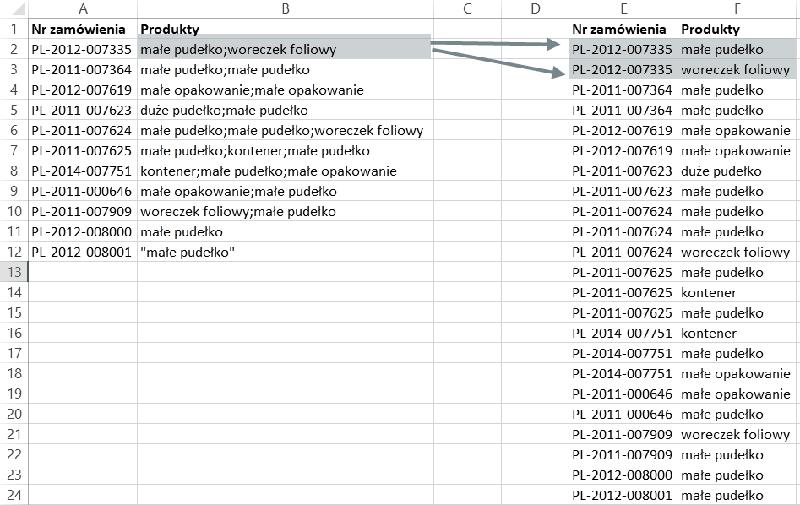
Osobiście zachęcam do eksperymentowania z różnymi separatorami, aby dostosować podział do specyfiki naszych zestawów danych. Możliwości Power Query są naprawdę ogromne, a umiejętność sprawnego dzielenia kolumn na wiersze to narzędzie, które znacząco usprawnia naszą codzienną pracę. Jeśli interesują cię podobne zagadnienia, odwiedź artykuł o wierszach z podziękowaniami i odkryj piękne sposoby na wyrażenie wdzięczności. Warto poświęcić chwilę na dokładne zapoznanie się z tą funkcją, aby później cieszyć się bardziej uporządkowanymi i przejrzystymi zestawami danych.
Poniżej przedstawiam kilka przykładów separatorów, które można wykorzystać w Power Query:
- Średnik (;)
- Przecinek (,)
- Spacja ( )
- Pionowa kreska (|)
- Tabulator ( )
Ciekawostką jest, że Power Query pozwala na stosowanie niestandardowych separatorów, co oznacza, że możesz rozdzielać dane nie tylko poprzez typowe znaki jak przecinki czy średniki, ale również na podstawie własnych reguł, co dodatkowo zwiększa elastyczność analizy danych.
Źródła:
- https://www.pmsocho.com/2017/12/13/excel-jak-podzielic-na-wiersze-z-jednej-komorki-do-wielu-wierszy/
- https://expose.pl/funkcja-podziel-tekst-podzial-tekstu-na-fragmenty/
- https://skuteczneraporty.pl/podziel-kolumny-jako-wiersze-w-power-query/
Pytania i odpowiedzi
Jak Power Query upraszcza przetwarzanie danych w Excelu?
Power Query znacząco upraszcza przetwarzanie danych w Excelu, umożliwiając szybki i efektywny podział danych znajdujących się w jednej komórce. Dzięki prostym krokom staje się narzędziem, które automatyzuje ten proces, co jest szczególnie przydatne przy pracy z dużymi zestawami danych.
Jakie kroki należy podjąć, aby podzielić kolumnę na wiersze w Power Query?
Najpierw należy załadować dane do Power Query, wybierając odpowiednią opcję w zakładce „Dane”. Następnie zaznaczamy kolumnę do podziału, wybieramy „Przekształć” i „Podziel kolumny” wg ogranicznika, a następnie dokonujemy wyboru separatora, który rozdzieli nasze dane.
Czym różni się funkcja Podziel.Tekst() od narzędzia „Tekst jako Kolumny”?
Funkcja Podziel.Tekst() oferuje większą elastyczność i możliwości dostosowania, umożliwiając precyzyjne dzielenie tekstu z różnymi separatorami oraz opcję ignorowania pustych fragmentów. Natomiast „Tekst jako Kolumny” jest prostsze i lepsze dla jednorazowych podziałów danych z ustalonymi separatorami.
Jakie są korzyści z używania funkcji Podziel.Tekst() w Excelu?
Korzystanie z funkcji Podziel.Tekst() pozwala zaoszczędzić czas oraz zredukować błędy przy analizie danych. Umożliwia także łatwe i przejrzyste wydzielanie informacji, takich jak imiona, nazwiska czy składniki adresów, co sprawia, że praca z danymi staje się bardziej efektywna.
Jakie są możliwości podziału tekstu w Power Query?
Power Query pozwala na stosowanie różnych separatorów, takich jak średniki, przecinki czy tabulatory, co umożliwia dostosowanie podziału danych do indywidualnych potrzeb. Dodatkowo narzędzie to umożliwia kontrolowanie aspektów podziału, takich jak cudzysłowy i puste fragmenty, co znacznie poprawia jakość przetworzonych danych.