
 Marcin Paprocki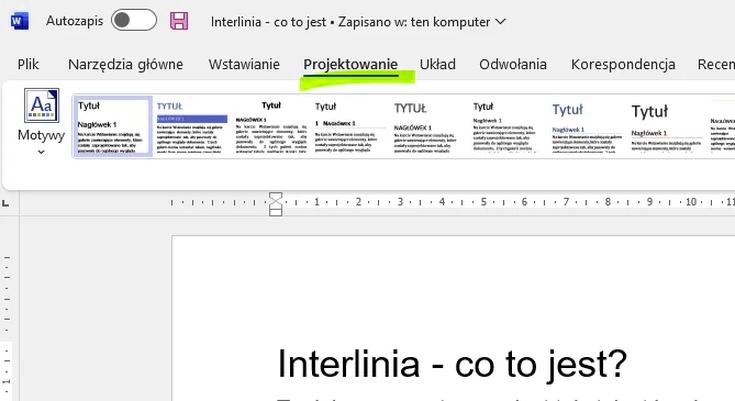
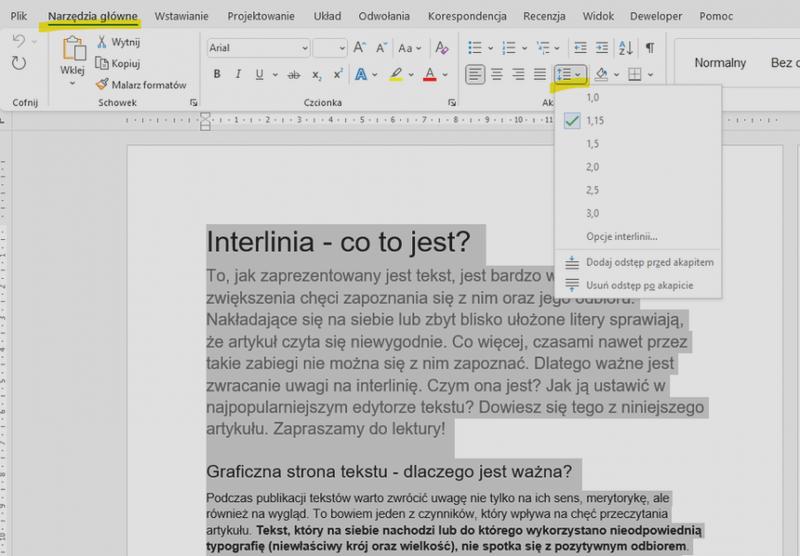
Ustawianie odstępów między wierszami w programie Microsoft Word to zadanie, które z jednej strony może wydawać się proste, ale z drugiej ma ogromne znaczenie dla czytelności dokumentu. Moje doświadczenie pokazuje, że odpowiednie dostosowanie interlinii potrafi znacznie poprawić estetykę tekstu. Aby rozpocząć, wystarczy otworzyć dokument, a następnie zaznaczyć fragment tekstu, który zamierzamy edytować. Kolejnym krokiem jest przejście do zakładki „Narzędzia główne” i w sekcji „Akapit” znajdziemy rozwijane menu z opcjami dostosowującymi interlinię.
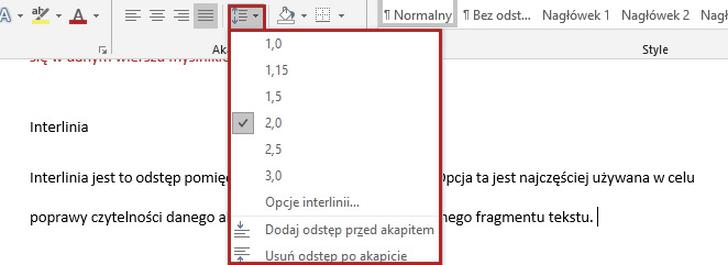
Warto mieć na uwadze, że domyślnym ustawieniem w Wordzie jest pojedyncza interlinia, co faktycznie skutkuje minimalną odległością między wierszami. Jednakże możemy to łatwo zmienić, wybierając jednym kliknięciem inne opcje, takie jak podwójna, półtorej linii, a także dostosowywana interlinia, która daje możliwość precyzyjnego wprowadzenia żądanej wartości. Gdy klikniemy w „Opcje interlinii”, otrzymamy również możliwość modyfikowania odstępów między akapitami, co w znacznym stopniu pomaga dopasować tekst do naszych preferencji.
Możliwości zaawansowanego ustawiania odstępów w Wordzie
Jeżeli przystąpimy do bardziej zaawansowanych ustawień, możemy skorzystać z opcji dostępnych w menu „Akapit”, gdzie dostaniemy możliwość wyboru konkretnych wartości odstępów. Warto również pamiętać o tym, że zmieniając interlinię, należy zwrócić uwagę na inne elementy dokumentu, takie jak marginesy czy wcięcia, aby całość tworzyła spójny i estetyczny układ. Takie detale nie tylko sprawiają, że nasz dokument wygląda profesjonalnie, ale również staje się przyjemniejszy w odbiorze dla czytelnika.
Na koniec warto zauważyć, że jeśli nasze ustawienia będą powodowały niepożądane efekty, z pomocą przychodzi funkcja „Cofnij”, dzięki której szybko wrócimy do wcześniejszych zmian. Dzięki temu możemy odważnie eksperymentować z różnymi ustawieniami, a efekty tych działań będą widoczne od razu na ekranie. Ustawienia odstępów między wierszami to jedno z narzędzi, które w prosty sposób umożliwia nam dostosowanie dokumentu do naszych wymagań oraz oczekiwań odbiorców, co jest szczególnie ważne w kontekście tworzenia różnych typów publikacji.
Jak efektywnie zmniejszyć odstępy między wierszami w dokumencie?
W poniższej liście przedstawiam kroki, które pomogą Ci skutecznie zmniejszyć odstępy między wierszami w dokumentach tekstowych. Wskazówki uwzględniają różne edytory tekstu oraz przykłady, abyś mógł znaleźć odpowiednie rozwiązanie dla swoich potrzeb.
-
Otwórz sekcję Akapit w edytorze tekstu
Żeby dostosować odstępy między wierszami, najpierw przejdź do sekcji Akapit. W programach takich jak Microsoft Word, tę opcję znajdziesz na wstędze w zakładce Układ lub Narzędzia główne. Po wybraniu dokumentu, w którym chcesz wprowadzić zmiany, zaznacz tekst, którego odstępy zamierzasz zmodyfikować.
-
Skorzystaj z opcji Interlinia
W sekcji Akapit zlokalizuj rozwijalną listę noszącą nazwę Interlinia. Z dostępnych opcji wybierz jedną z proponowanych wartości, takich jak 'Pojedyncza’, '1,5 wiersza’ lub 'Podwójna’. Wybierając 'Pojedyncza’, osiągniesz minimalne odstępy między wierszami. Alternatywnie, masz możliwość wprowadzenia niestandardowego odstępu, klikając na Opcje interlinii, gdzie znajdziesz dodatkowe ustawienia dotyczące odstępów oraz wcięć.
-
Dostosuj odstępy między akapitami
Pamiętaj, że domyślne odstępy między akapitami mogą znacząco wpływać na ogólny wygląd dokumentu. W tej samej sekcji Akapit, poszukaj opcji dotyczącej odstępów przed i po akapicie. Zmniejszenie tych wartości pozwoli Ci uzyskać bardziej zwarty tekst. Zazwyczaj wartość '0 pt’ dla odstępów sprawdzi się najlepiej, jeśli pragniesz usunąć nadmiar przestrzeni.
| Element | Opis |
|---|---|
| Otwórz dokument | Rozpocznij odzaładowania dokumentu, który chcesz edytować. |
| Zaznaczenie tekstu | Zaznacz fragment tekstu, który chcesz edytować, aby dostosować odstępy. |
| Zakładka „Narzędzia główne” | Przejdź do zakładki „Narzędzia główne”. |
| Sekcja „Akapit” | W sekcji „Akapit” znajdziesz rozwijane menu z opcjami dostosowującymi interlinię. |
| Domyślna interlinia | W Wordzie domyślnie ustawiona jest pojedyncza interlinia. |
| Opcje interlinii | Możesz wybrać między innymi podwójną, półtorej linii lub dostosowaną interlinię. |
| „Opcje interlinii” | Wybierz tę opcję, aby modyfikować odstępy między akapitami. |
| Zaawansowane ustawienia | Skorzystaj z opcji w menu „Akapit”, aby wybrać konkretne wartości odstępów. |
| Spójny układ | Uwaga na inne elementy, takie jak marginesy i wcięcia, aby dokument wyglądał estetycznie. |
| Funkcja „Cofnij” | Umożliwia szybkie powroty do wcześniejszych ustawień, jeśli jest to konieczne. |
| Dostosowanie dokumentu | Umożliwia łatwe dostosowanie tekstu do oczekiwań odbiorców. |
Poradnik dla użytkowników LibreOffice: jak zmniejszyć odstępy między wierszami?
Witajcie w moim poradniku dla użytkowników LibreOffice! Dziś przedstawiam Wam, jak łatwo możecie zmniejszyć odstępy między wierszami w dokumentach. Wiele razy zmiana odstępów między wierszami przyczynia się do poprawy czytelności tekstu, co ma duże znaczenie podczas tworzenia dłuższych dokumentów, takich jak prace pisemne czy raporty. Proces ten jest prostszy, niż się wydaje, a ja pokażę Wam, jak wykonać to w kilku krokach.
Na początku otwórzcie dokument w LibreOffice Writer i zaznaczcie tekst, którego odstępy pragniecie dostosować. Następnie udajcie się do zakładki „Narzędzia główne” na wstędze i znajdźcie sekcję „Akapit”. W tym miejscu odkryjecie opcję „Interlinia”, która umożliwi Wam ustawienie odstępów. Domyślnie aplikacja ustawia pojedynczą interlinię, ale w zależności od Waszych potrzeb możecie wybrać inne wartości, takie jak 1,5 wiersza czy podwójnie. Tutaj mała wstawka: przeczytaj, dlaczego lektury szkolne mogą być wartościowe w życiu ucznia.
Możliwości zaawansowanego ustawiania odstępów
Gdy potrzebujecie bardziej precyzyjnych ustawień, warto sięgnąć po opcję „Opcje interlinii”. Po jej kliknięciu otworzy się okno, w którym dokładnie określicie odstępy pomiędzy wierszami oraz akapitami. Dodatkowo możecie tam wprowadzić inne ustawienia, takie jak wcięcia czy tabulatory. Dzięki temu z łatwością dostosujecie każdy element swojego dokumentu tak, aby wyglądał dokładnie tak, jak chcecie!
W poniższej liście znajdują się ustawienia, które możecie dostosować w sekcji „Opcje interlinii”:
- Odstępy między wierszami
- Odstępy między akapitami
- Wcięcia tekstu
- Tabulatory
- Inne opcje formatowania
Nie zapominajcie, że do zmiany odstępów możecie także wykorzystać skrót klawiszowy. Dzięki niemu szybko i sprawnie dostosujecie wygląd swojego tekstu. Skoro jesteśmy w temacie to odkryj, jak tworzyć teksty w formie wierszy w Excelu. Nowoczesne narzędzia edycyjne, takie jak LibreOffice, umożliwiają swobodne manipulowanie tekstem, co z pewnością wpływa na lepsze rezultaty Waszej pracy. Spróbujcie sami, a przekonacie się, jak drobna zmiana może znacząco poprawić estetykę Waszych dokumentów!
Czy wiesz, że zmniejszenie odstępów między wierszami może nie tylko poprawić czytelność, ale również zaoszczędzić miejsce na stronie? Dzięki temu Twój dokument może wyglądać bardziej profesjonalnie i zwięźle, co jest szczególnie ważne w przypadku złożonych raportów czy prac naukowych.
Dostosowanie odstępów w dokumentach stworzonych w Pages na Macu
Witajcie! Dzisiaj z ogromną przyjemnością podzielę się z Wami moim doświadczeniem w dostosowywaniu odstępów w dokumentach tworzonych w Pages na Macu. Jak wszyscy wiemy, odpowiednie formatowanie dokumentów może znacząco wpłynąć na ich czytelność oraz estetykę. Dlatego tak ważne jest, aby umiejętnie zarządzać odstępami między wierszami i akapitami. A skoro już tu trafiłeś, odkryj niezwykłe blogi z wierszami, które cię zainspirują. Osobiście zawsze czuję satysfakcję, gdy tekst prezentuje się schludnie i profesjonalnie.
Aby w Pages zmienić odstępy, wystarczy zaznaczyć fragment tekstu, który chcemy dostosować. Następnie przechodzimy do zakładki „Układ”, a potem otwieramy sekcję „Akapit”. Tam właśnie znajdziemy podstawowe opcje, umożliwiające modyfikację interlinii oraz odstępów między akapitami. Aktywując te opcje, możemy dostosować wygląd tekstu według własnego uznania, co pozwala na stworzenie naprawdę efektownych dokumentów.
Możliwości zaawansowanego dostosowywania odstępów w Pages
Warto jednak nie ograniczać się tylko do podstawowych ustawień. W Pages dostępna jest także funkcja zaawansowanych opcji interlinii. Dzięki tej funkcji możemy precyzyjnie kontrolować różne aspekty formatowania, takie jak wcięcia czy tabulatory. To doskonałe narzędzie, które oferuje dużą swobodę w projektowaniu dokumentów, zarówno tych bardziej formalnych, jak i mniej konwencjonalnych. Czasami wystarczy drobna zmiana, aby tekst nabrał zupełnie nowego charakteru.
Manipulowanie odstępami w dokumentach Pages jest stosunkowo proste i intuicyjne.
Na zakończenie pragnę dodać, że manipulowanie odstępami w dokumentach Pages jest stosunkowo proste i intuicyjne. Usprawniając ich ustawienia, możemy znacząco poprawić ogólny wygląd oraz czytelność tekstu. Z doświadczenia wiem, że warto eksperymentować z różnymi ustawieniami, by zobaczyć, co najlepiej pasuje do konkretnego projektu. Pamiętajcie, że dobrze sformatowany dokument to połowa sukcesu!
Każdy dobrze zaprojektowany dokument jest nie tylko estetyczny, ale również funkcjonalny. Warto poświęcić chwilę na jego odpowiednie formatowanie.
Czy wiesz, że odpowiednie odstępy między wierszami mogą wpływać na twoje postrzeganie tekstu? Badania wykazały, że większe interlinie zwiększają komfort czytania, co może przyczyniać się do lepszego przyswajania informacji!
Typowe problemy z odstępami między wierszami w HTML i CSS
Podczas pracy z HTML i CSS często napotykam na problem z odstępami między wierszami, co wydaje się być prozaiczne, ale w praktyce, gdy zaczynam stylizować tekst, szybko przekształca się w źródło frustracji. Zauważam, że używając różnych znaczników, takich jak ,
czy inne elementy, domyślne wartości odstępów mogą się różnić i niekoniecznie odpowiadają moim oczekiwaniom. Muszę więc dostosować parametry, na przykład line-height w CSS, aby osiągnąć pożądaną czytelność.
Kolejny aspekt, z którym się zmagam, to różnice w interpretacji odstępów przez przeglądarki. Zauważam, że ten sam kod HTML pokazywany jest w inny sposób w Chrome, Firefoxie, a także Internet Explorerze. To oznacza, że aby uzyskać spójny wygląd strony, muszę poświęcić nieco czasu na testowanie i modyfikowanie wartości margin oraz padding. Czasami nawet niewielkie różnice w wartościach marginesów mogą znacząco wpłynąć na to, jak tekst prezentuje się w różnych miejscach na stronie.
Podstawowe techniki dostosowywania odstępów między wierszami
Jedną z podstawowych technik, które wykorzystuję, stanowi manipulowanie właściwością line-height. Używając wartości liczbowych, mogę w łatwy sposób regulować odstępy między wierszami, co sprawia, że tekst zyskuje na czytelności oraz estetyce. Jak już tu trafiłeś, odkryj tajniki czytania między wierszami. Warto unikać sztywnych jednostek, takich jak piksele, na rzecz wartości relatywnych, ponieważ elastyczne ustawienia lepiej dostosowują się do różnych urządzeń i rozmiarów czcionek.
Czytelność tekstu w sieci ma kluczowe znaczenie dla efektywnej komunikacji. Dlatego warto zwrócić uwagę na odpowiednie odstępy między wierszami, które wpływają na to, jak odbiorcy odbierają zawartość.
Moim ostatecznym celem staje się stworzenie dokumentu, który nie tylko dobrze wygląda, ale także jest łatwy do przyswojenia przez odbiorców. Dlatego istotne jest, aby poświęcić czas na optymalizację odstępów. Czasem warto przetestować różne tryby przeglądania, by upewnić się, że efekt jest jednolity na wszystkich platformach. Po przeprowadzeniu kilku eksperymentów mam nadzieję, że uda mi się stworzyć harmonijną kompozycję tekstu, która przyciągnie uwagę i nie zmęczy wzroku czytelników.
Oto kilka kluczowych technik poprawiających odstępy między wierszami:
- Stosowanie wartości relatywnych, takich jak em lub rem
- Testowanie różnych ustawień
line-heightdla różnych elementów - Używanie programów do podglądu na wielu przeglądarkach
- Dostosowywanie margin i padding w różnych kontekstach
Ciekawostka: Domyślna wartość `line-height` w CSS to 1.2, co oznacza, że wysokość linii tekstu będzie równa 1.2 razy wysokości czcionki. Zmiana tej wartości na przykład na 1.5 umożliwia lepszą czytelność, szczególnie w dłuższych blokach tekstu, ale warto eksperymentować z różnymi wartościami, aby dostosować ją do konkretnego stylu i układu.